How to Connect ChatGPT to Your Calendar on Mac
Let ChatGPT read your calendar, create events, check availability and spot conflicts through Calendar.app on your Mac. Works with iCloud, Google and Exchange calendars — via a free MCP connector. No API keys, your calendar stays local.
Can ChatGPT See My Calendar?
With LMCP, ChatGPT can read your calendar, create and update events, and check availability directly through Calendar.app on your Mac. Ask “What’s on my calendar tomorrow?”, “Find a free hour on Thursday afternoon”, or “Schedule a 30-minute call with the design team Friday morning.”
No Google Calendar API keys, no OAuth. LMCP reads the calendars already in Calendar.app — iCloud, Google, Exchange, subscribed calendars — locally on your Mac.
What You Will Need
- macOS 12+ with Calendar.app set up
- ChatGPT on the web — Developer mode is available on every ChatGPT plan, including Free; on Business/Enterprise/Edu a workspace admin may need to allow it first
- LMCP installed (free)
Connect ChatGPT to Your Mac
Connect ChatGPT to your Mac
chatgpt.com → Settings → Security and login → Developer modeAdding a custom connector needs Developer mode, which is available on every ChatGPT plan — including Free. ChatGPT flags it high-risk because a custom connector can act on your data.
- 1
Install LMCP on your Mac
Download LMCP from local-mcp.com and run the installer — it installs Local MCP to Applications and auto-configures your AI clients in ~30 seconds.
- 2
Turn on web access and copy your Connection URL
Click the LMCP icon in your menu bar and find Your web AI · Cloud Relay. Turn web access ON (it is off by default for privacy), then open your assistant’s panel and click Copy URL.
That URL already contains your personal token — it looks like . Every step below that says “the URL you copied” means this one. Treat it like a password: anyone holding it can reach your Mac, and you can rotate it any time from the LMCP menu, which invalidates the old one. - 3
Turn on Developer mode (one-time)
Use a desktop browser at chatgpt.com — connectors can’t be added from the mobile or desktop apps. Open Settings → “Security and login” and turn on Developer mode: it’s the one-time prerequisite, and the custom-connector section (labeled “Connectors”, “Apps” or “Apps & Connectors” depending on rollout) only appears after it’s on — that’s why there may be no “Apps” yet.
Still don’t see it? Fully reload chatgpt.com after toggling — Developer mode also has to stay on to use the connector. On Business/Enterprise/Edu a workspace admin must enable connectors first. - 4
Create the LMCP connector
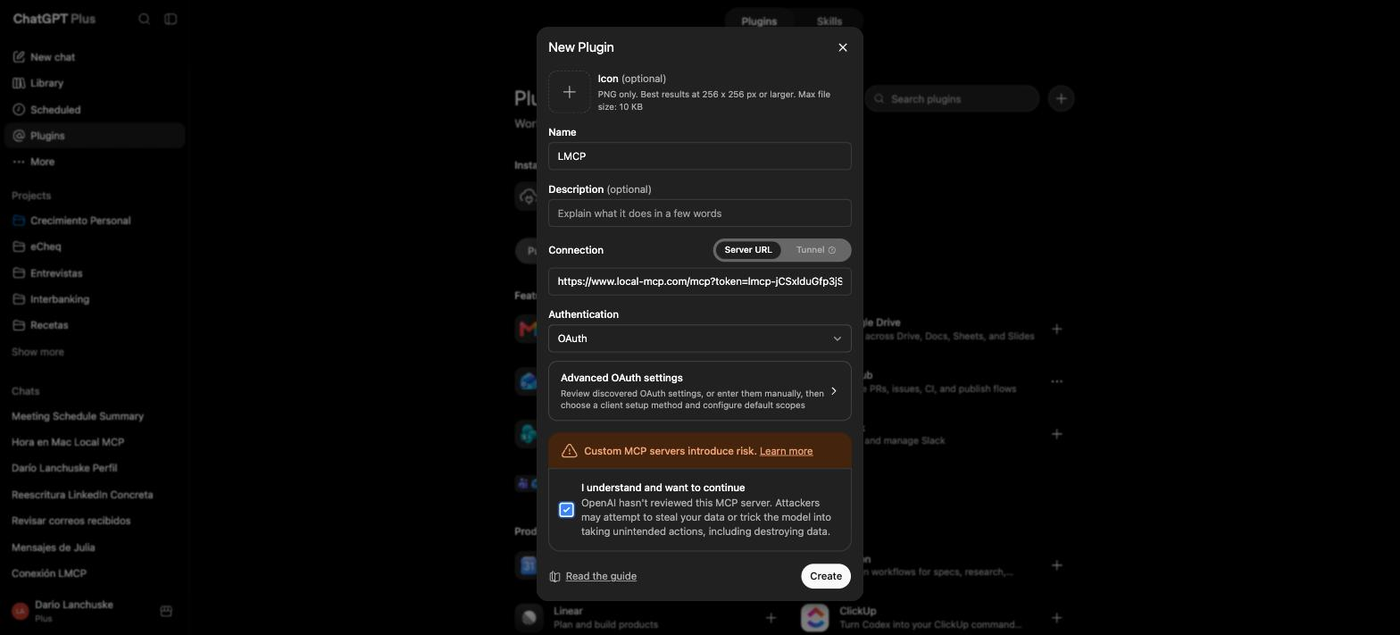
With Developer mode on, go to chatgpt.com/plugins and click the + at the top right — that is where the button lives, not on the Settings page (Settings → Plugins → “Browse plugins” takes you to the same screen). Fill in Name: and, in Server URL, paste the URL you copied from the LMCP menu bar — the tokenized one, exactly as copied. (You can also just type with no token — ChatGPT authenticates through the OAuth sign-in in the next step either way.) Authentication stays on “OAuth” — that is already the default, and the client ID/secret stay empty because we auto-register. Tick I understand and want to continue and click Create.
- 5
Sign in and approve on your Mac
Create only registers the connector — it still reads “No app actions available yet”. Click Sign in with LMCP: ChatGPT opens an Authorize page on , and a dialog appears on your Mac. Click Approve there and the tool catalog loads.
If no dialog shows up, or the page says LMCP isn’t running, the approval simply expired — it only lasts 5 minutes. Click the button again; nothing needs reinstalling. (Pasting your token is the fallback for a different device or a browser that blocks the app-open.)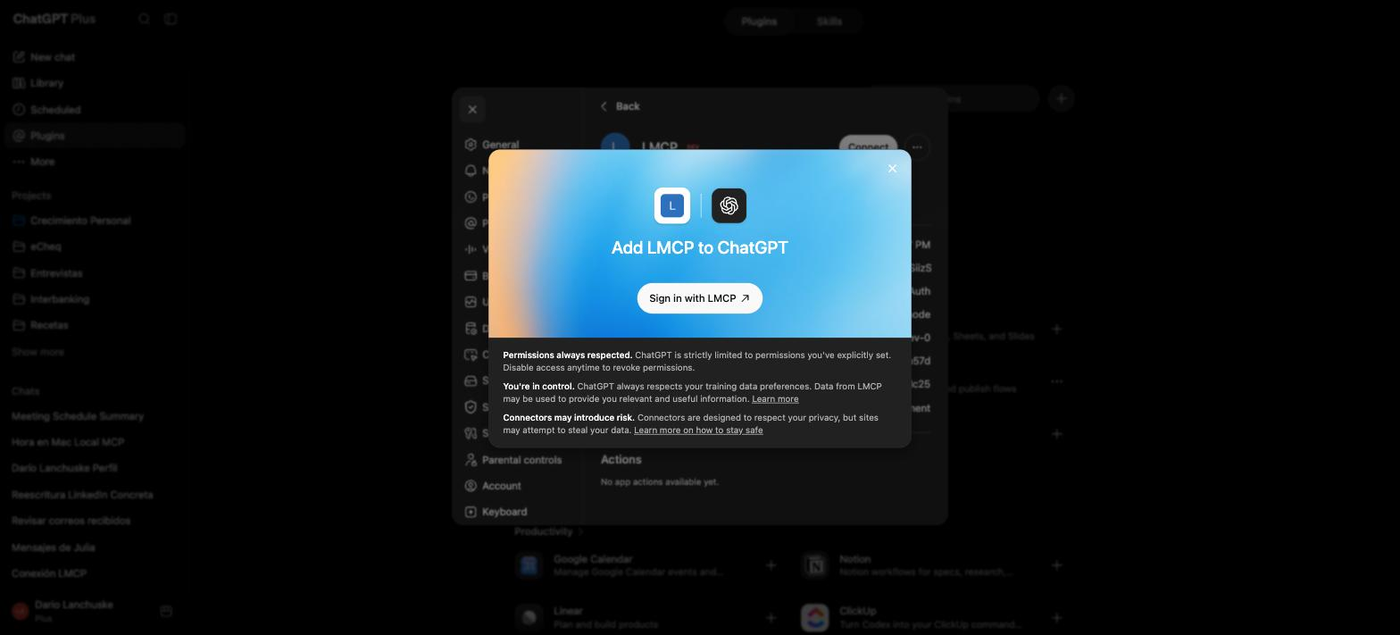
- 6
Enable it in a chat
Start a new conversation and enable the LMCP connector from the composer’s tools menu (+). Then ask: “List my email accounts” or “What meetings do I have today?”
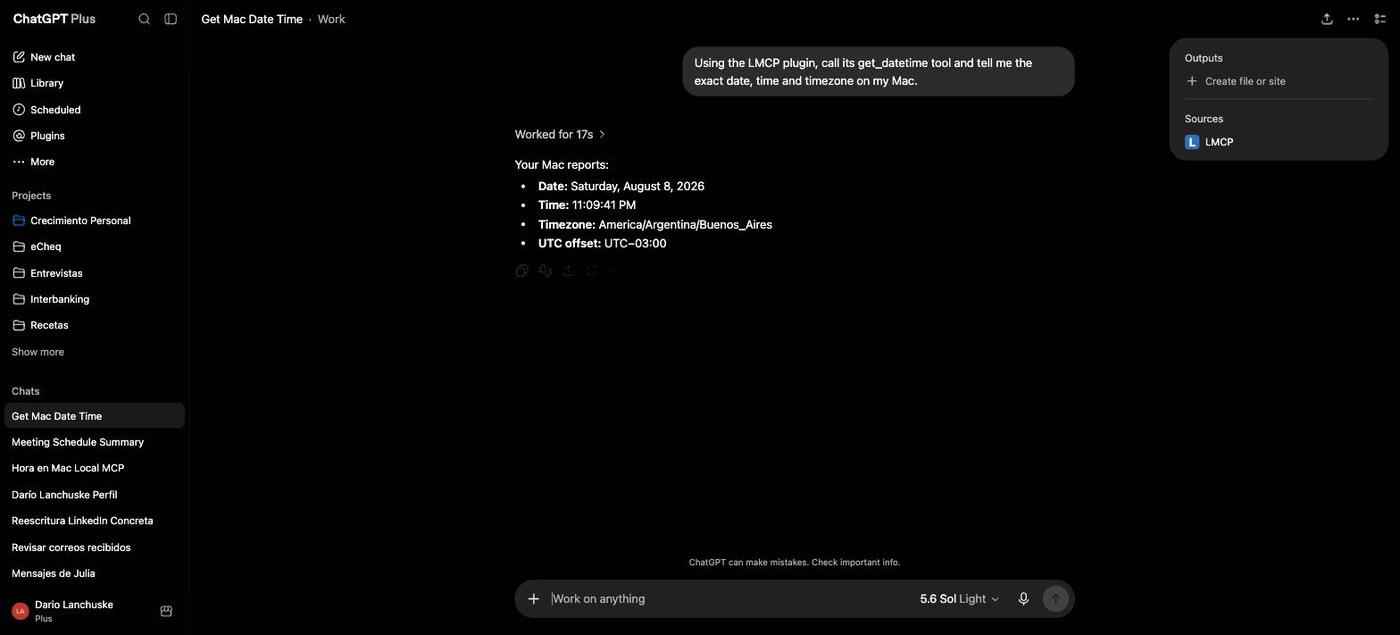
Steps verified 2026-08-08. Local tools run on your device; selected AI providers and connectors receive requested content. Review each tool’s permissions and approval behavior.
Full setup with screenshots: Connect ChatGPT to your Mac (visual walkthrough).
Try It Out
Start a new chat, enable LMCP via + → More → LMCP, then ask:
- “What’s on my calendar this week?”
- “Do I have any conflicts or double-bookings on Thursday?”
- “Find a free 30-minute slot Friday afternoon and create a call with the design team.”
- “Move my 2pm to 4pm and let me confirm first.”
For creating, updating, or deleting events, ChatGPT shows a preview and asks you to confirm first.
Which Calendars Work?
Any calendar in Calendar.app:
- iCloud calendars
- Google calendars (added to Calendar.app)
- Microsoft Exchange / Office 365
- Subscribed / holiday / shared calendars
Privacy: Your Calendar Stays on Your Mac
- LMCP reads Calendar.app through native macOS APIs — no Google/Microsoft API keys.
- With Cloud Data Forwarding on, requests route through an encrypted relay to your Mac and execute locally.
- LMCP executes local tools on your device. Cloud AI providers and connected services can receive requested data; their terms apply. Local execution alone does not establish GDPR or CCPA compliance. Assess the data you authorize, the selected AI provider, connected services and your organizational requirements.
Troubleshooting
ChatGPT can’t see my events
Grant LMCP Calendar access in System Settings > Privacy & Security > Calendars, and make sure Cloud Data Forwarding is ON in LMCP Settings → Connect.
The connector shows “No app actions available yet”
Normal — that settings panel doesn’t list tools. Enable LMCP in a chat via + → More → LMCP and it works.
Frequently Asked Questions
Can ChatGPT create calendar events on my Mac?
Yes. ChatGPT can see your schedule, create and reschedule events, check availability and find conflicts — across your iCloud, Google and Exchange calendars in Calendar.app.
Does it need Google or Microsoft API keys?
No. LMCP reads your calendar through macOS EventKit locally — no Google or Microsoft API keys, no OAuth for the calendar data.
Which calendars does it work with?
Every calendar in Calendar.app — iCloud, Google and Exchange — all at once.
Related Guides
Comments
Questions and experiences welcome — comments are reviewed before they appear.