Tek bir komut çalıştırın
Kurulum komutunu Terminal'e yapıştırın. Uygulamayı indirir, AI istemcilerinizi yapılandırır ve otomatik olarak başlatır — 2 dakikadan kısa sürede hazır.
Web veya masaüstü, herhangi bir yapay zekayı Mail, Takvim, iMessage, Teams, Slack, WhatsApp, Signal, OneDrive, Google Drive ve Office'e bağlayın.
Seçilen bulut yapay zekâ sağlayıcıları ve bağlantılar, talepleriniz için gereken içeriği alır.
LMCP şimdilik macOS için.
your platform yol haritasında — e-postanızı bırakın, çıkar çıkmaz haber verelim.
“Saat 10 toplantımı hazırla: yazışmayı ve orada geçen dosyaları getir.”
Steve H.
Stratejik Danışman
“Bu HARİKA! Tüm günlük işlerim artık anahtar uygulamalarımdan yönetilebiliyor.”
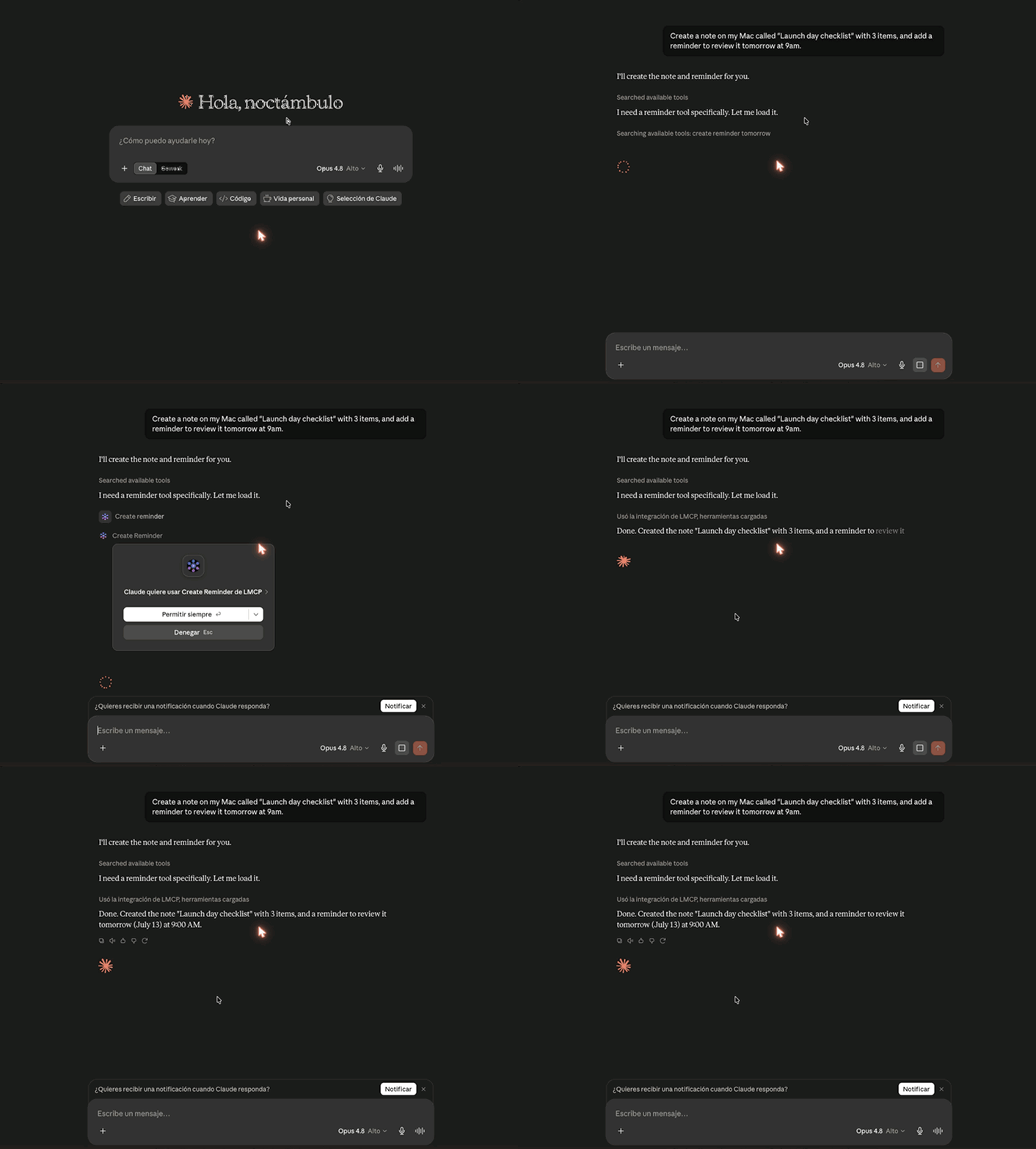
Gerçek kayıt — Claude.ai (web) LMCP üzerinden bu Mac'in uygulamalarını kullanıyor. Her aracın izinlerini ve şemasını inceleyin. Önizleme ve onay desteği araca göre değişir; eylemlere çalıştırılmadan önce izin verin.
“Bu HARİKA! Tüm günlük işlerim artık anahtar uygulamalarımdan yönetilebiliyor. OmniFocus entegrasyonu eksik parçaydı.”
Steve H.
Stratejik Danışman · OmniFocus + Mail + Takvim kullanıcısı
“Token gerektirmemesi çok büyük avantaj. Graph API kurmak ve kimlik doğrulama akışlarıyla uğraşmak genellikle başlamadan önce beni durdurur.”
Lisa S.
Yazılım Mühendisi · Teams + OneDrive kullanıcısı
“Verimliliğimi ciddi ölçüde artırdı ve hayatımı çok daha kolaylaştırdı.”
LMCP kullanıcısı
 Claude Desktop
 ChatGPT
 CursorClaude.ai
 VS Code
 Windsurf
 Zed
Zed RaycastGrok
 Perplexity+ herhangi bir MCP istemcisi
Dakikalar içinde kurulum
Kurulum komutunu Terminal'e yapıştırın. Uygulamayı indirir, AI istemcilerinizi yapılandırır ve otomatik olarak başlatır — 2 dakikadan kısa sürede hazır.
Claude Desktop, Cursor veya Windsurf'u kapatıp yeniden açın. LMCP yeniden başlatıldıktan sonra otomatik olarak görünür — yapılandırma gerekmez.
Yerel araçlar Mac veya Windows bilgisayarınızda çalışır; kullanılabilen entegrasyonlar platforma göre değişir. Seçilen bulut yapay zekâ sağlayıcıları ve bağlantılar, talepleriniz için gereken içeriği alır.
Yerel araçlar Mac veya Windows bilgisayarınızda çalışır; kullanılabilen entegrasyonlar platforma göre değişir. Seçilen bulut yapay zekâ sağlayıcıları ve bağlantılar, talepleriniz için gereken içeriği alır.
Mail.app veya Microsoft Outlook üzerinden e-posta okuyun, arayın, gönderin ve yanıtlayın. Exchange, Gmail, Outlook ve iCloud hesaplarıyla çalışır.
Kurulum kılavuzu →Etkinlikleri listeleyin, toplantılar oluşturun ve tüm takvim hesaplarınızdaki uygunluğu kontrol edin.
Kurulum kılavuzu →Kişi listenizin tamamını arayın ve erişin. İsim, e-posta veya şirkete göre saniyeler içinde bulun.
Sohbet mesajlarını ve kanal konuşmalarını doğrudan Teams'ten okuyun — token veya Graph API gerekmez.
Kurulum kılavuzu →Çalışma alanı mesajlarını okuyun ve kanallar arası arama yapın — API token'ı gerekmez. Yerel Slack verileriyle doğrudan çalışır.
iMessage konuşmalarını okuyun ve arayın. Kaydırmadan size gönderileni bulun.
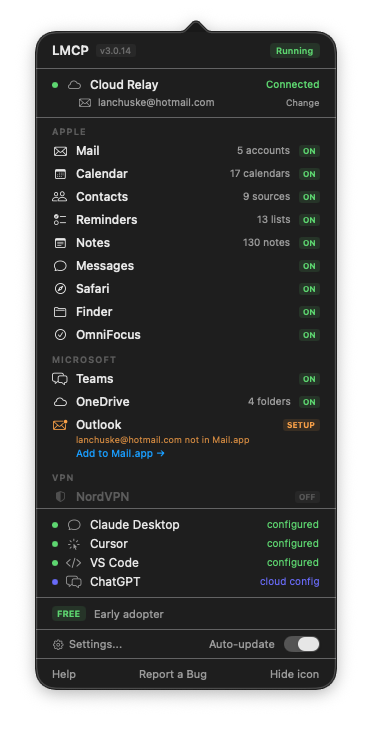
Menü çubuğu uygulaması — durum bir bakışta
Seçilen bulut yapay zekâ sağlayıcıları ve bağlantılar, talepleriniz için gereken içeriği alır.
Gerçek sorunlar, gerçek çözümler
Sorun
Her gün 30 dakika toplantı planlamaya harcamak
Sadece söyleyin
"Gelecek hafta hepimizin müsait olduğu bir zamanda Maria ve Juan ile toplantı ayarla."
AI'nız tüm takvimleri okur, uygun zamanları bulur ve etkinliği oluşturur.
Sorun
200 okunmamış e-posta, hangisinin acil olduğu belirsiz
Sadece söyleyin
"Bu haftanın e-postalarını özetle ve hukuk veya finanstan gelenleri işaretle."
AI'nız gelen kutunuzu okur, gönderene göre kategorize eder ve öncelik özeti sunar.
Sorun
Her toplantıdan önce 15 dakika bağlam hazırlamak
Sadece söyleyin
"Saat 15'teki toplantıya beni hazırla — hangi e-postalar, Teams sohbetleri ve belgeler ilgili?"
AI'nız takvim katılımcılarını son e-postalar, Teams ve OneDrive ile çapraz kontrol eder.