Voer één commando uit
Plak het installatiecommando in Terminal. Het downloadt de app, configureert je AI-clients en start automatisch op — klaar in minder dan 2 minuten.
Verbind elke AI — web of desktop met je Mail, Agenda, iMessage, Teams, Slack, WhatsApp, Signal, OneDrive, Google Drive en Office.
Gekozen cloud-AI-aanbieders en koppelingen ontvangen de inhoud die nodig is voor je verzoeken.
LMCP is voorlopig voor macOS en Windows.
your platform staat op de roadmap — laat je e-mail achter en we laten het je weten zodra het er is.
“Bereid mijn afspraak van 10 uur voor: haal het gesprek en de genoemde bestanden op.”
Steve H.
Strategisch Adviseur
“Dit is GEWELDIG! Al mijn dagelijks werk kan nu vanuit mijn belangrijkste apps beheerd worden.”
Echte opname — Claude.ai (web) gebruikt de apps van deze Mac via LMCP. Controleer de machtigingen en het schema van elke tool. Voorbeelden en bevestiging verschillen per tool; geef toestemming vóór uitvoering.
“Dit is GEWELDIG! Al mijn dagelijks werk kan nu vanuit mijn belangrijkste apps beheerd worden. De OmniFocus-integratie was het ontbrekende stukje.”
Steve H.
Strategisch Adviseur · OmniFocus + Mail + Agenda gebruiker
“Geen tokens nodig — dat is enorm. Graph API instellen en auth-flows beheren, dat stopt me normaal voordat ik zelfs begin.”
Lisa S.
Software-engineer · Teams + OneDrive gebruiker
“Het heeft mijn productiviteit sterk verbeterd en mijn leven een stuk makkelijker gemaakt.”
LMCP-gebruiker
Meerdere accounts, één assistent
LMCP kan met meer dan één van je accounts tegelijk werken: meerdere Microsoft 365-accounts op Mac en Windows, en elk account dat je aan Apple Mail op een Mac hebt toegevoegd. Werk en privé naast elkaar; je AI kiest voor elk verzoek het juiste account.
 Claude Desktop
 ChatGPT
 CursorClaude.ai
 VS Code
 Windsurf
 Zed
Zed RaycastGrok
 Perplexity+ elke MCP-client
Installatie in minuten
Plak het installatiecommando in Terminal. Het downloadt de app, configureert je AI-clients en start automatisch op — klaar in minder dan 2 minuten.
Sluit Claude Desktop, Cursor of Windsurf en open het opnieuw. LMCP verschijnt automatisch na het herstarten — geen configuratie nodig.
Lokale tools draaien op je Mac of Windows-pc; beschikbare integraties verschillen per platform. Gekozen cloud-AI-aanbieders en koppelingen ontvangen de inhoud die nodig is voor je verzoeken.
Lokale tools draaien op je Mac of Windows-pc; beschikbare integraties verschillen per platform. Gekozen cloud-AI-aanbieders en koppelingen ontvangen de inhoud die nodig is voor je verzoeken.
Lees, zoek, verstuur en beantwoord e-mails vanuit Mail.app of Microsoft Outlook. Werkt met Exchange, Gmail, Outlook en iCloud-accounts.
Instelgids →Bekijk afspraken, maak vergaderingen aan en controleer beschikbaarheid over al je agenda-accounts.
Instelgids →Doorzoek je volledige contactenlijst. Vind mensen op naam, e-mailadres of bedrijf in seconden.
Lees chatberichten en kanaalconversaties rechtstreeks uit Teams — zonder tokens of Graph API.
Instelgids →Lees werkruimteberichten en zoek door kanalen — geen API-tokens nodig. Werkt rechtstreeks met lokale Slack-gegevens.
Lees en doorzoek iMessage-gesprekken. Vind wat iemand je heeft gestuurd zonder te scrollen.
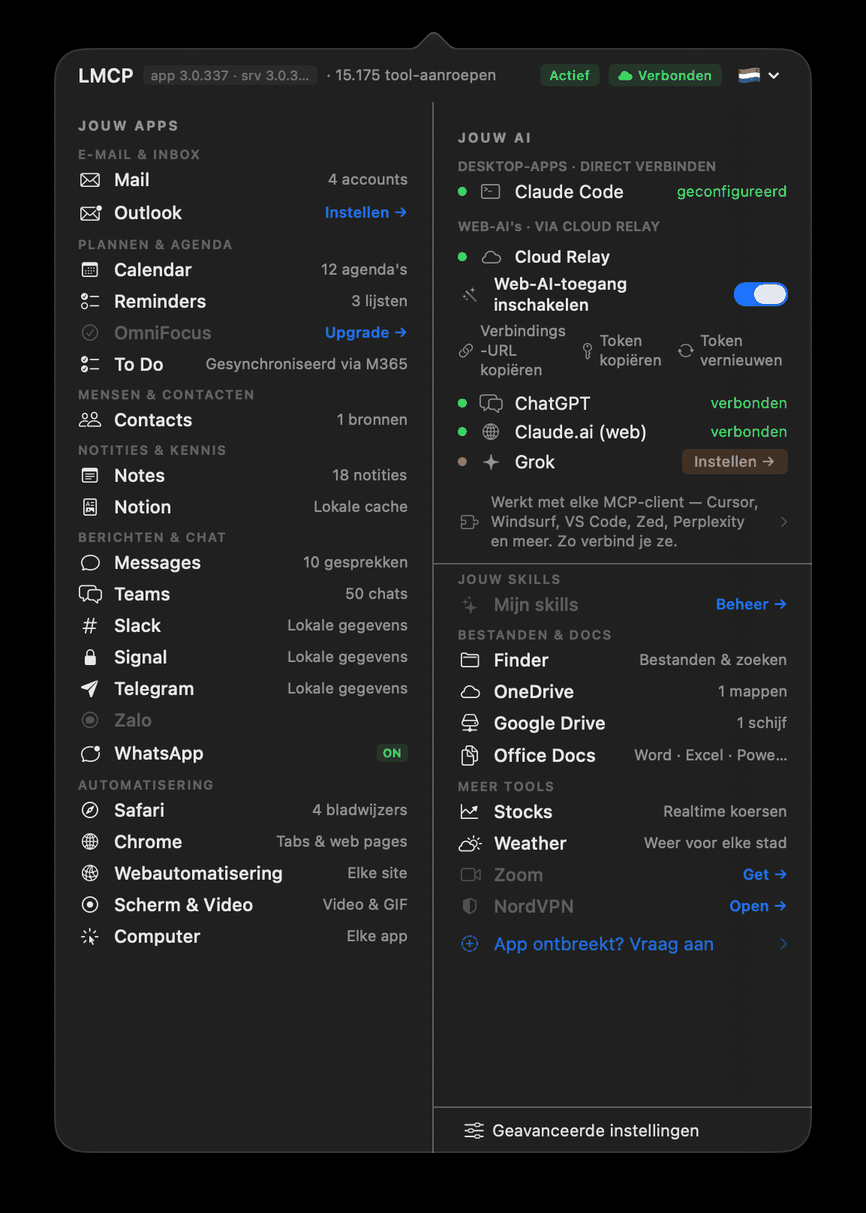
Menubalk-app — status in één oogopslag
Gekozen cloud-AI-aanbieders en koppelingen ontvangen de inhoud die nodig is voor je verzoeken.
Echte problemen, echte oplossingen
Het probleem
30 minuten per dag kwijt aan het plannen van vergaderingen
Zeg gewoon
"Plan een vergadering met Maria en Juan volgende week wanneer we allemaal vrij zijn."
Je AI leest alle agenda's, vindt vrije momenten en maakt de afspraak aan.
Het probleem
200 ongelezen e-mails, geen idee welke urgent zijn
Zeg gewoon
"Vat de e-mails van deze week samen en markeer alles van juridische zaken of financiën."
Je AI leest je inbox, categoriseert op afzender en geeft je een samenvatting op prioriteit.
Het probleem
15 minuten context verzamelen voor elke vergadering
Zeg gewoon
"Bereid me voor op de vergadering van 15:00 — welke e-mails, Teams-chats en documenten zijn relevant?"
Je AI koppelt agenda-deelnemers aan recente e-mails, Teams en OneDrive.