コマンドを実行する
インストールコマンドをターミナルに貼り付けます。アプリのダウンロード、AIクライアントの設定、自動起動まですべて完了 — 2分以内で準備が整います。
あらゆる AI(Web・デスクトップ)を、メール・カレンダー・iMessage・Teams・Slack・WhatsApp・Signal・OneDrive・Google Drive・Office に接続。
選択したクラウド AI プロバイダーと連携先は、リクエストに必要な内容を受け取ります。
LMCP は現在 macOS 向けです。
your platform はロードマップにあります。メールを残せばリリース時にお知らせします。
“10時の打ち合わせの準備を。スレッドと、そこで触れているファイルを集めて。”
Steve H.
戦略アドバイザー
“これは素晴らしい!日常の仕事がすべてキーアプリから管理できるようになりました。”
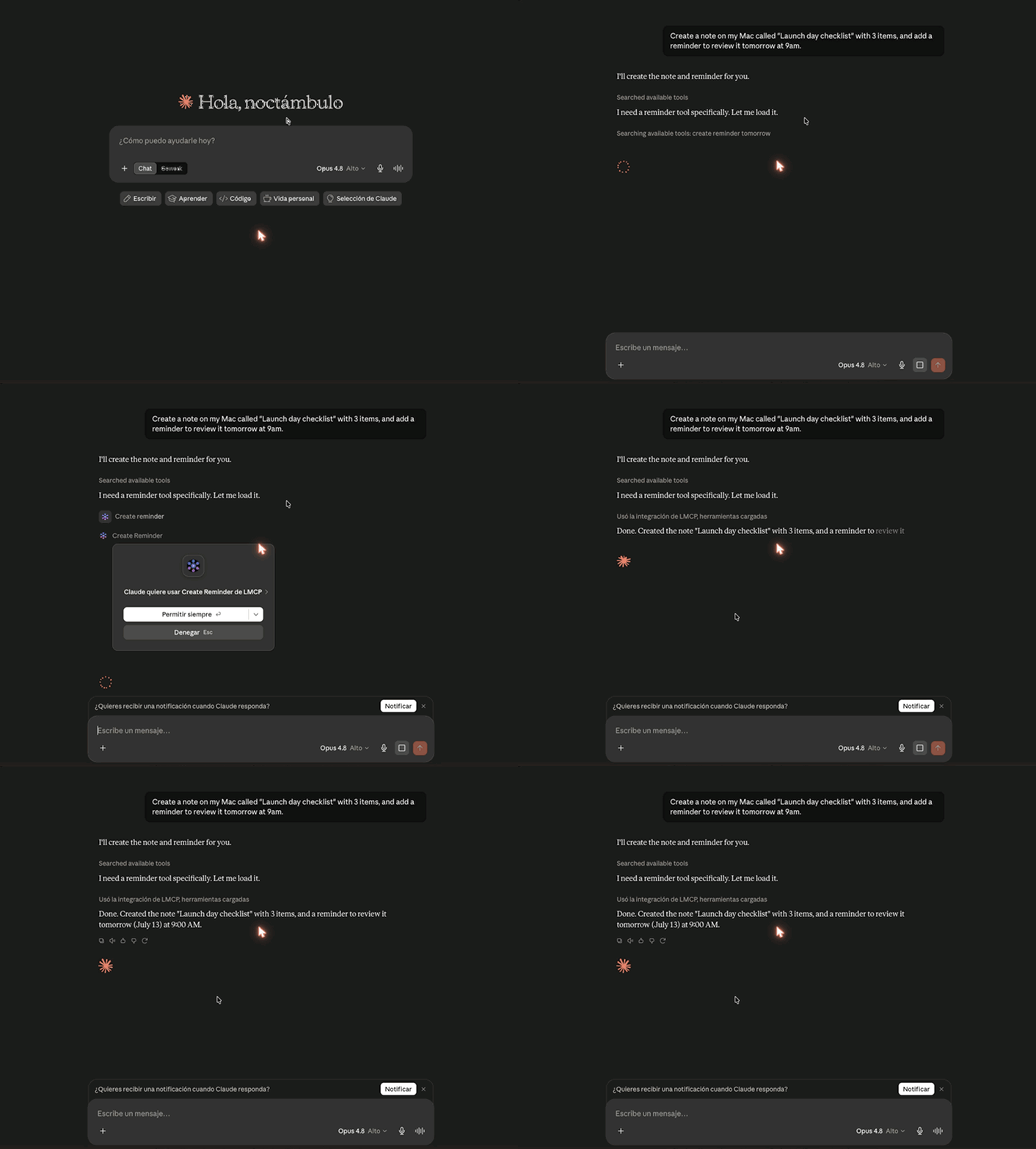
実録画 — Claude.ai(ウェブ)がLMCP経由でこのMacのアプリを操作。 各ツールの権限とスキーマを確認してください。プレビューや確認の対応はツールによって異なります。実行前に操作を承認してください。
“これは素晴らしい!日常の仕事がすべてキーアプリから管理できるようになりました。OmniFocus統合が欠けていたピースでした。”
Steve H.
戦略アドバイザー · OmniFocus + メール + カレンダーユーザー
“トークンが不要というのは大きい。Graph APIの設定や認証フローの処理は、いつも始める前に挫折する原因でした。”
Lisa S.
ソフトウェアエンジニア · Teams + OneDrive ユーザー
“生産性が大きく向上し、日々の作業がずっと楽になりました。”
LMCPユーザー
 Claude Desktop
 ChatGPT
 CursorClaude.ai
 VS Code
 Windsurf
 Zed
Zed RaycastGrok
 Perplexity+ あらゆる MCP クライアント
数分でセットアップ
インストールコマンドをターミナルに貼り付けます。アプリのダウンロード、AIクライアントの設定、自動起動まですべて完了 — 2分以内で準備が整います。
Claude Desktop、Cursor、またはWindsurfを閉じて再度開いてください。再起動後にLMCPが自動的に表示されます。設定は不要です。
ローカルツールは Mac または Windows PC 上で動作します。利用できる連携はプラットフォームによって異なります。 選択したクラウド AI プロバイダーと連携先は、リクエストに必要な内容を受け取ります。
ローカルツールは Mac または Windows PC 上で動作します。利用できる連携はプラットフォームによって異なります。 選択したクラウド AI プロバイダーと連携先は、リクエストに必要な内容を受け取ります。
Mail.appまたはMicrosoft Outlookからメールの閲覧、検索、送信、返信。Exchange、Gmail、Outlook、iCloudアカウント対応。
セットアップガイド →イベントの一覧、会議の作成、すべてのカレンダーアカウントでの空き状況確認。
セットアップガイド →連絡先リスト全体を検索・アクセス。名前、メール、会社名で数秒で検索。
Teamsからチャットメッセージやチャネルの会話を直接読み取り — トークンやGraph APIは不要。
セットアップガイド →ワークスペースのメッセージを読み、チャンネルを横断検索 — APIトークン不要。ローカルのSlackデータで直接動作します。
iMessageの会話を読み取り・検索。スクロールせずに送られた内容を見つけます。
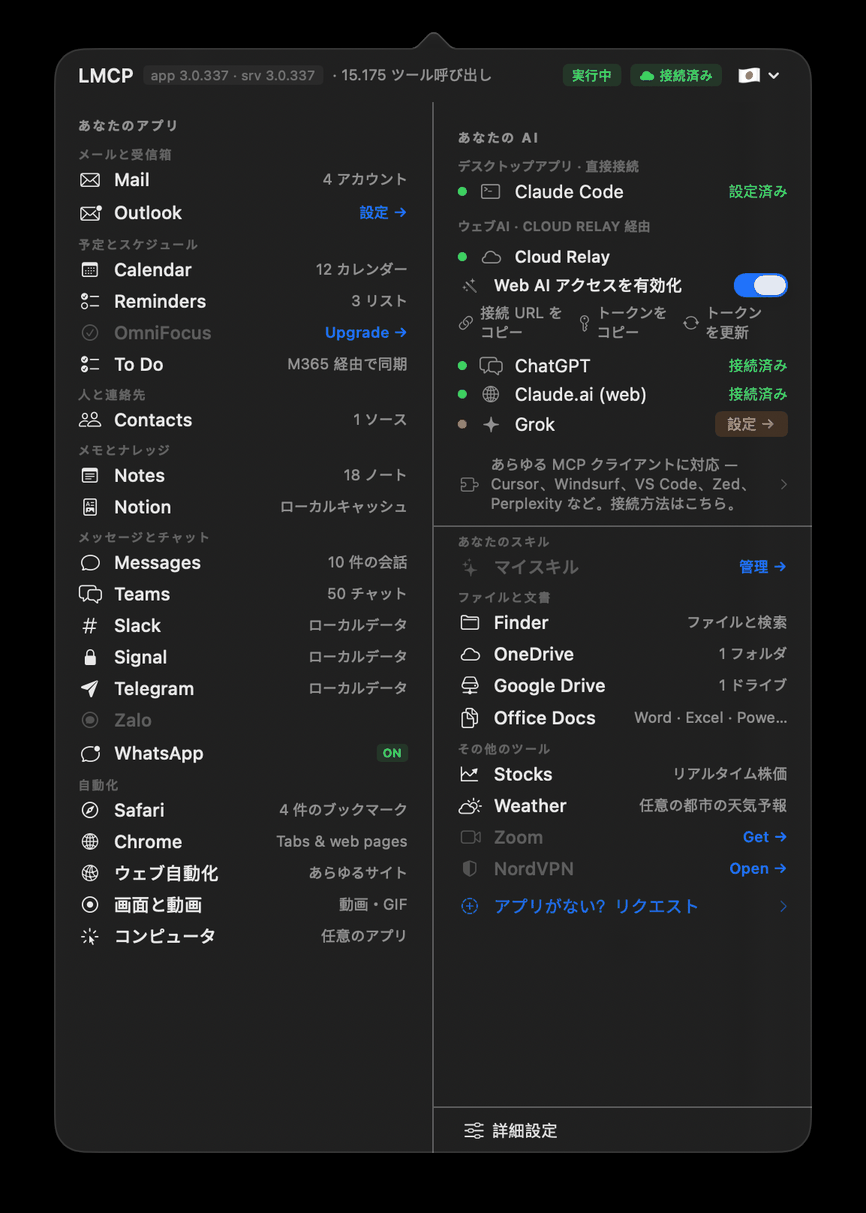
メニューバーアプリ — ステータスがひと目で
選択したクラウド AI プロバイダーと連携先は、リクエストに必要な内容を受け取ります。
実際の問題、実際の解決策
課題
毎日30分、会議のスケジュール調整に費やしている
こう言うだけ
「来週、全員の空いている時間にMariaとJuanとの会議を設定して。」
AIがすべてのカレンダーを読み取り、空き時間を見つけ、イベントを作成します。
課題
200通の未読メール、どれが緊急かわからない
こう言うだけ
「今週のメールをまとめて、法務や財務からのものを目立たせて。」
AIが受信トレイを読み、送信者別に分類し、優先度順にまとめます。
課題
会議前のコンテキスト準備に毎回15分
こう言うだけ
「15時の会議の準備をして — 関連するメール、Teamsチャット、ドキュメントは?」
AIがカレンダーの参加者と最近のメール、Teams、OneDriveを照合します。