명령어 하나 실행하기
설치 명령어를 터미널에 붙여넣으세요. 앱을 다운로드하고 AI 클라이언트를 설정한 뒤 자동으로 시작됩니다 — 2분 이내에 완료.
웹이든 데스크톱이든 모든 AI를 메일, 캘린더, iMessage, Teams, Slack, WhatsApp, Signal, OneDrive, Google Drive, Office에 연결하세요.
선택한 클라우드 AI 제공업체와 커넥터는 요청에 필요한 내용을 받습니다.
LMCP는 현재 macOS용입니다.
your platform는 로드맵에 있습니다 — 이메일을 남기면 출시되는 즉시 알려드립니다.
“10시 회의를 준비해 줘. 메일 스레드와 거기서 언급된 파일을 모아 줘.”
Steve H.
전략 고문
“정말 놀랍습니다! 일상 업무를 모두 주요 앱에서 관리할 수 있게 되었습니다.”
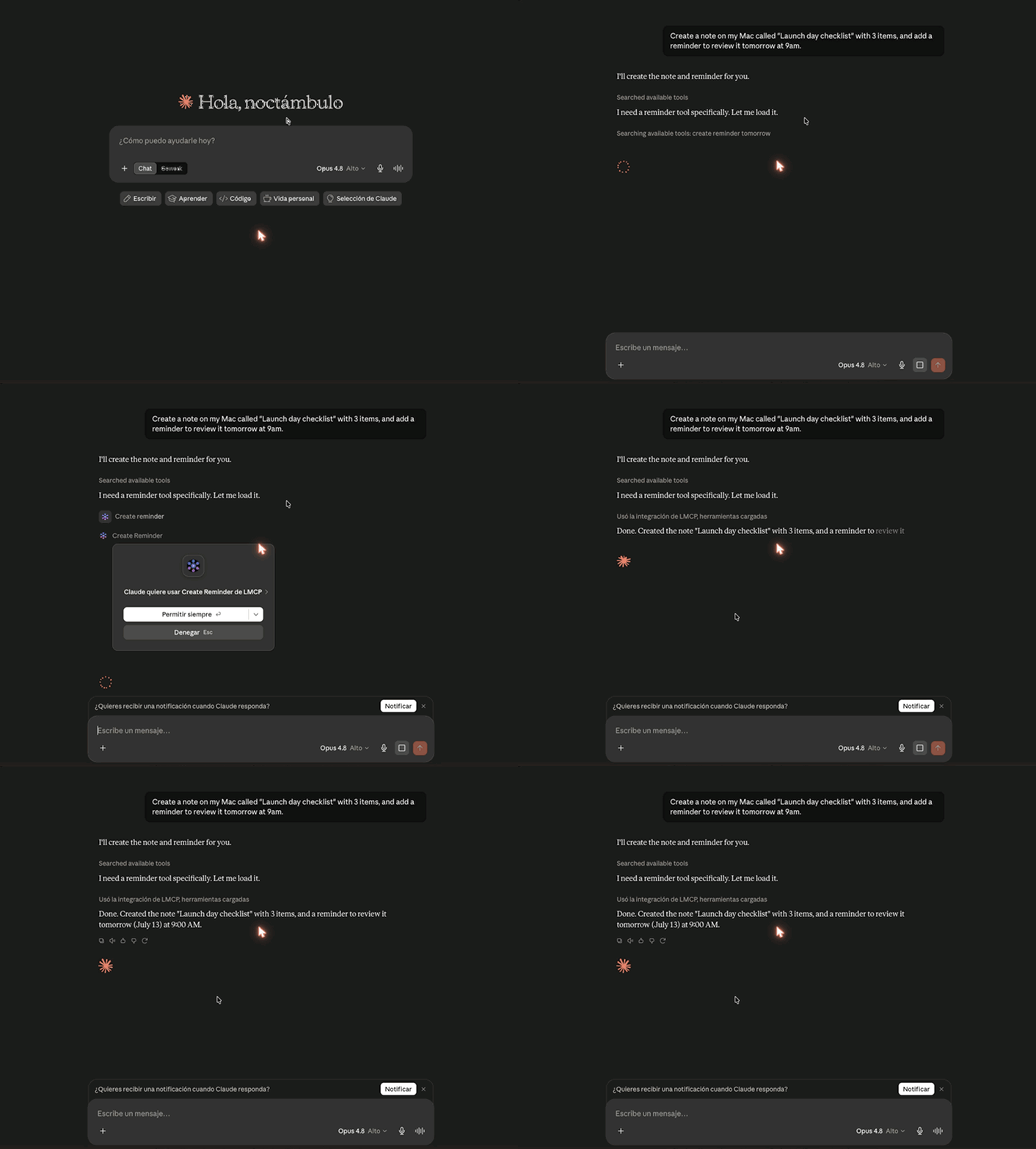
실제 녹화 — Claude.ai(웹)가 LMCP를 통해 이 Mac의 앱을 사용합니다. 각 도구의 권한과 스키마를 확인하세요. 미리 보기와 확인 기능은 도구마다 다르며 실행 전에 작업을 승인해야 합니다.
“정말 놀랍습니다! 일상 업무를 모두 주요 앱에서 관리할 수 있게 되었습니다. OmniFocus 통합이 빠진 퍼즐이었습니다.”
Steve H.
전략 고문 · OmniFocus + 메일 + 캘린더 사용자
“토큰이 필요 없다는 점이 큽니다. Graph API 설정과 인증 플로우 처리는 항상 시작하기도 전에 포기하게 만들었습니다.”
Lisa S.
소프트웨어 엔지니어 · Teams + OneDrive 사용자
“생산성이 크게 향상됐고 일상이 훨씬 편해졌습니다.”
LMCP 사용자
 Claude Desktop
 ChatGPT
 CursorClaude.ai
 VS Code
 Windsurf
 Zed
Zed RaycastGrok
 Perplexity+ 모든 MCP 클라이언트
몇 분 만에 설정
설치 명령어를 터미널에 붙여넣으세요. 앱을 다운로드하고 AI 클라이언트를 설정한 뒤 자동으로 시작됩니다 — 2분 이내에 완료.
Claude Desktop, Cursor 또는 Windsurf를 닫고 다시 여세요. 재시작하면 LMCP가 자동으로 나타납니다 — 설정이 필요 없습니다.
로컬 도구는 Mac 또는 Windows PC에서 실행되며 사용 가능한 연동은 플랫폼에 따라 다릅니다. 선택한 클라우드 AI 제공업체와 커넥터는 요청에 필요한 내용을 받습니다.
로컬 도구는 Mac 또는 Windows PC에서 실행되며 사용 가능한 연동은 플랫폼에 따라 다릅니다. 선택한 클라우드 AI 제공업체와 커넥터는 요청에 필요한 내용을 받습니다.
Mail.app 또는 Microsoft Outlook에서 이메일 읽기, 검색, 전송, 답장. Exchange, Gmail, Outlook, iCloud 계정 지원.
설정 가이드 →일정 조회, 회의 생성, 모든 캘린더 계정의 빈 시간 확인.
설정 가이드 →전체 연락처 목록 검색 및 액세스. 이름, 이메일, 회사명으로 몇 초 만에 검색.
Teams에서 직접 채팅 메시지와 채널 대화 읽기 — 토큰이나 Graph API 불필요.
설정 가이드 →워크스페이스 메시지 읽기 및 채널 검색 — API 토큰 불필요. 로컬 Slack 데이터로 직접 작동합니다.
iMessage 대화 읽기 및 검색. 스크롤 없이 받은 메시지를 찾으세요.
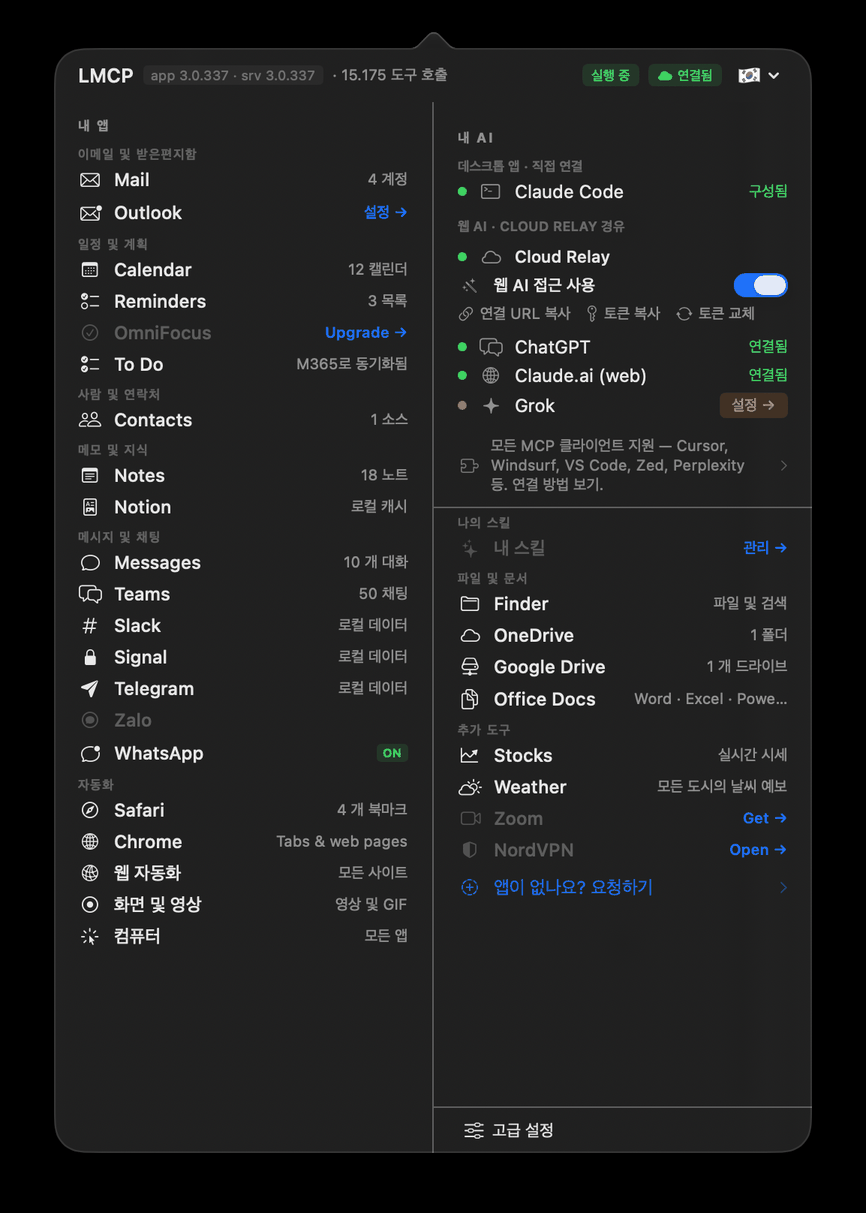
메뉴 막대 앱 — 상태를 한눈에
선택한 클라우드 AI 제공업체와 커넥터는 요청에 필요한 내용을 받습니다.
실제 문제, 실제 해결책
문제점
매일 30분을 회의 일정 조율에 소비
이렇게 말하세요
"다음 주에 Maria와 Juan과 모두 시간이 되는 때에 회의를 잡아 줘."
AI가 모든 캘린더를 읽고, 빈 시간을 찾고, 일정을 생성합니다.
문제점
200통의 읽지 않은 이메일, 어떤 게 긴급한지 모름
이렇게 말하세요
"이번 주 이메일을 요약하고 법무팀이나 재무팀 메일을 표시해 줘."
AI가 받은 편지함을 읽고, 발신자별로 분류하고, 우선순위 요약을 제공합니다.
문제점
매 회의 전 15분을 컨텍스트 준비에 소비
이렇게 말하세요
"오후 3시 회의를 준비해 줘 — 관련된 이메일, Teams 채팅, 문서는?"
AI가 캘린더 참석자를 최근 이메일, Teams, OneDrive와 교차 확인합니다.