运行一条命令
将安装命令粘贴到终端。它会自动下载应用、配置你的 AI 客户端并启动 — 不到 2 分钟即可完成。
将任何 AI(网页版或桌面版)连接到你的邮件、日历、iMessage、Teams、Slack、WhatsApp、Signal、OneDrive、Google Drive 和 Office。
你选择的云端 AI 提供商和连接器会接收完成请求所需的内容。
LMCP 目前面向 macOS 和 Windows。
your platform 已在规划中——留下邮箱,上线即通知你。
“帮我准备 10 点的会议:找出邮件往来和其中提到的文件。”
Steve H.
战略顾问
“太棒了!我的日常工作现在都可以通过关键应用来管理了。”
真实录屏 — Claude.ai(网页版)通过 LMCP 使用这台 Mac 的应用。 请检查每个工具的权限和参数定义。预览和确认功能因工具而异;执行操作前应获得授权。
“太棒了!我的日常工作现在都可以通过关键应用来管理了。OmniFocus集成是缺失的那块拼图。”
Steve H.
战略顾问 · OmniFocus + 邮件 + 日历用户
“不需要令牌这一点太重要了。配置Graph API和处理认证流程通常在我开始之前就把我难住了。”
Lisa S.
软件工程师 · Teams + OneDrive 用户
“它显著提高了我的工作效率,也让我的生活轻松了许多。”
LMCP 用户
多个账号,一个助手
LMCP 可以同时使用你的多个账号:Mac 和 Windows 上的多个 Microsoft 365 账号,以及你在 Mac 上添加到 Apple Mail 的所有账号。工作和个人账号并存,AI 会为每个请求选择对应的账号。
 Claude Desktop
 ChatGPT
 CursorClaude.ai
 VS Code
 Windsurf
 Zed
Zed RaycastGrok
 Perplexity+ 任何 MCP 客户端
几分钟即可配置
将安装命令粘贴到终端。它会自动下载应用、配置你的 AI 客户端并启动 — 不到 2 分钟即可完成。
关闭并重新打开Claude Desktop、Cursor或Windsurf。重新启动后LMCP会自动出现——无需任何配置。
本地工具在 Mac 或 Windows 电脑上运行;可用集成因平台而异。 你选择的云端 AI 提供商和连接器会接收完成请求所需的内容。
本地工具在 Mac 或 Windows 电脑上运行;可用集成因平台而异。 你选择的云端 AI 提供商和连接器会接收完成请求所需的内容。
从 Mail.app 或 Microsoft Outlook 阅读、搜索、发送和回复邮件。支持 Exchange、Gmail、Outlook 和 iCloud 账户。
配置指南 →查看日程、创建会议、检查所有日历账户的空闲时间。
配置指南 →搜索和访问完整的联系人列表。按姓名、邮箱或公司在几秒内找到联系人。
直接从 Teams 读取聊天消息和频道对话 — 无需令牌或 Graph API。
配置指南 →读取工作区消息并跨频道搜索——无需 API 令牌。直接使用本地 Slack 数据。
阅读和搜索 iMessage 对话。无需滚动即可找到他人发送的内容。
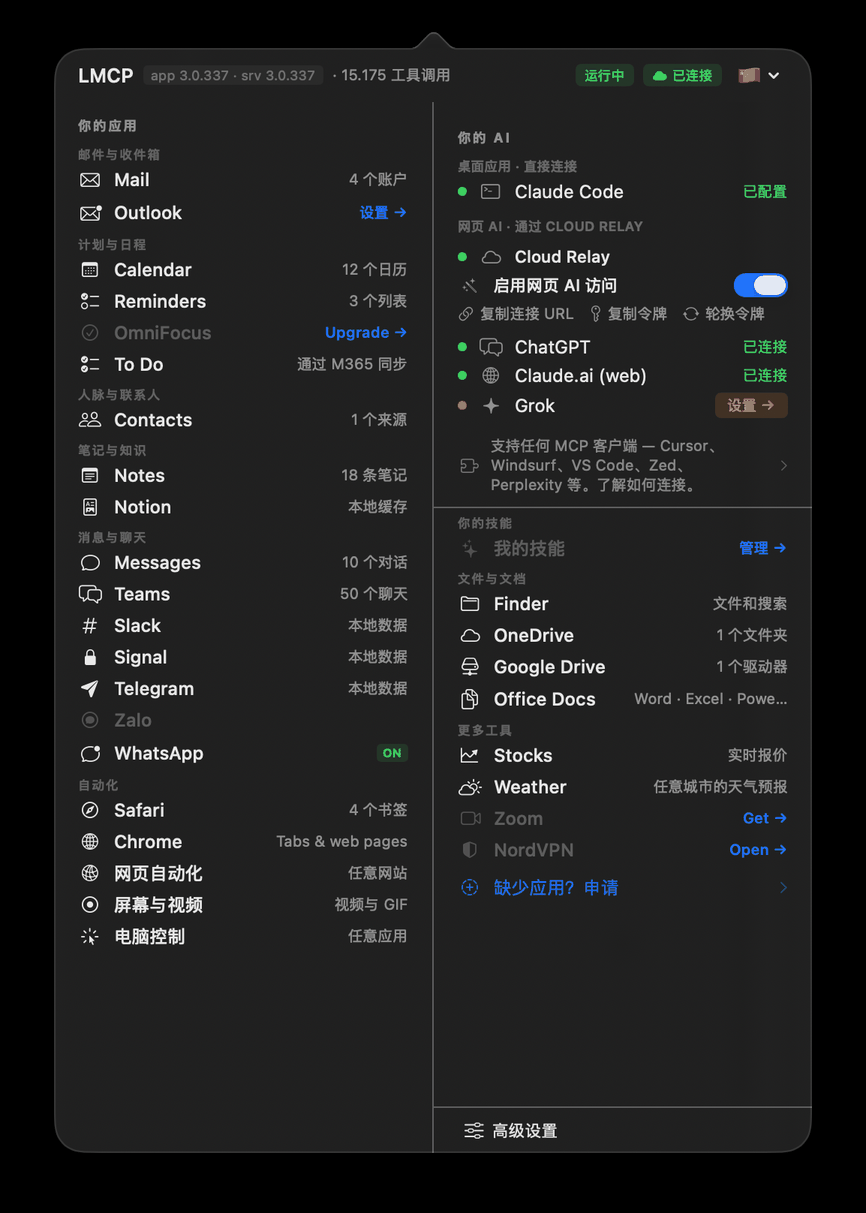
菜单栏应用 — 状态一目了然
你选择的云端 AI 提供商和连接器会接收完成请求所需的内容。
真实问题,真实解决方案
痛点
每天花 30 分钟安排会议
只需说
"下周安排一个和 Maria、Juan 的会议,找大家都有空的时间。"
AI 读取所有日历,找到空闲时段,创建日程。
痛点
200 封未读邮件,不知道哪些紧急
只需说
"帮我总结本周邮件,标记法务和财务部门的邮件。"
AI 读取收件箱,按发件人分类,给出优先级摘要。
痛点
每次开会前花 15 分钟准备背景资料
只需说
"帮我准备下午 3 点的会议 — 哪些邮件、Teams 聊天和文档相关?"
AI 将日历参会者与近期邮件、Teams 和 OneDrive 交叉对比。